
This guide is written in Simplified Chinese, like the app itself.
自动出片器 AutoReel · 新手教程
给第一次用的人。跟着做一遍,大概 15 分钟装好并出第一批片。
版本 1.0.2 · Windows 10 / 11 64 位
全流程一眼
①  下载        volckano.com/ai/autoreel   →  AutoReel-1.0.2-Setup.exe
②  安装        双击 → 蓝色警告点「仍要运行」→ 一路下一步
③  申请开通    打开软件 → 填公司名和联系方式 → 提交申请
④  我们开通    收到你的申请后开通(这一步在我们这边)
⑤  重新打开    软件自己就进去了,不用输码
⑥  出片        拖素材 → 写一句话 → 点开始 → 去忙别的
第 ③ 到 ⑤ 步只做一次。 之后每天打开就是直接用。
第一步 · 下载
打开 volckano.com/ai/autoreel,点 Download for Windows。
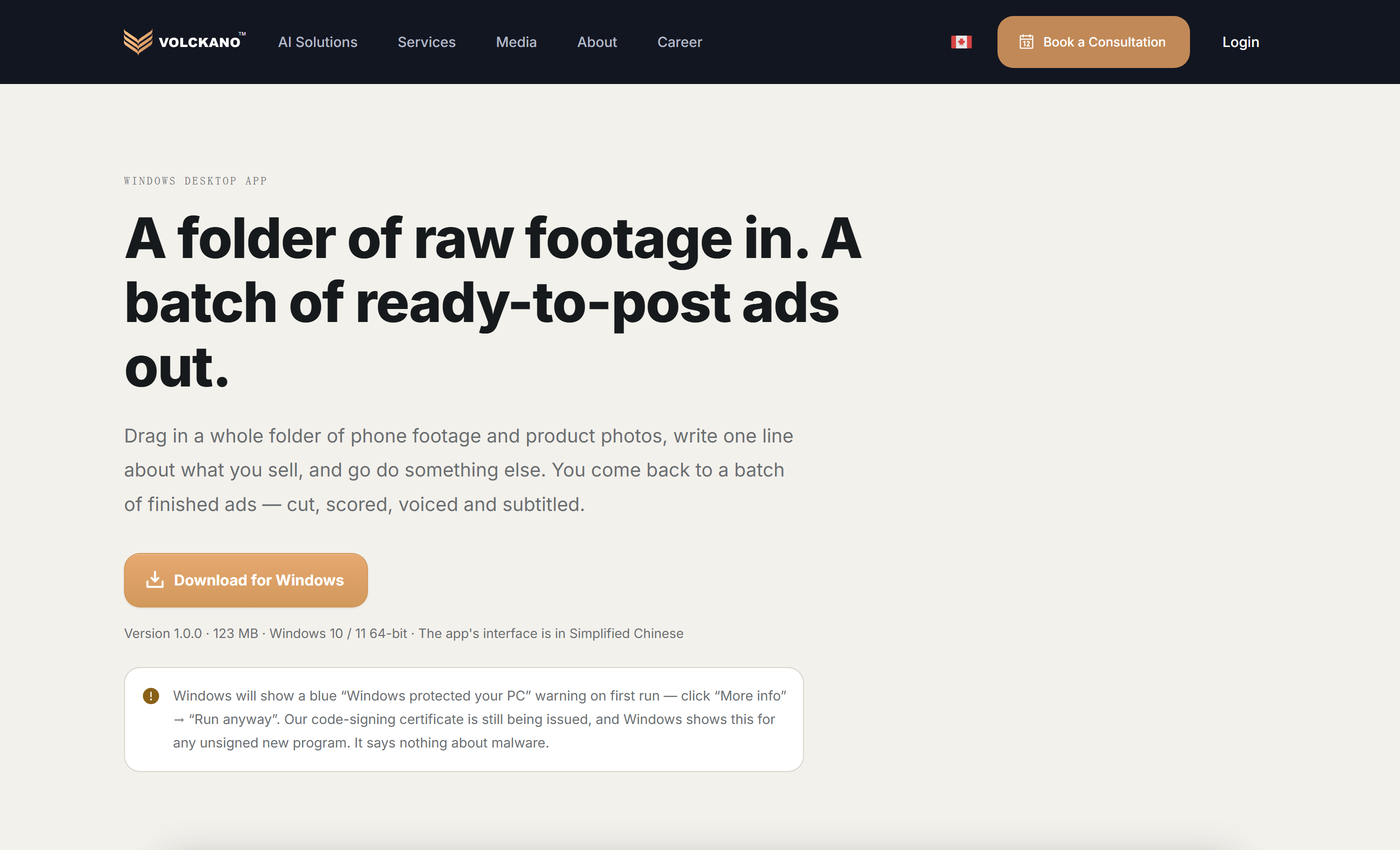
文件约 123 MB,叫 AutoReel-1.0.2-Setup.exe。
国内下载慢的话,找我们要网盘链接 —— 是同一个文件。
第二步 · 安装
双击下载好的文件。
会跳一个蓝色警告,这是正常的
Windows 已保护你的电脑
点 「更多信息」 → 「仍要运行」。
⚠ 这跟有没有病毒无关。 我们的代码签名证书还在办,Windows 对任何 没签名的新程序都会这样提示。证书下来之后这个警告会消失。
用 U 盘拷过去的话反而不会触发这个警告。
然后一路「下一步」就行,不用改任何选项。
装完桌面上会有一个 自动出片器 的图标。
第三步 · 申请开通
双击桌面图标,会弹出这个窗口:
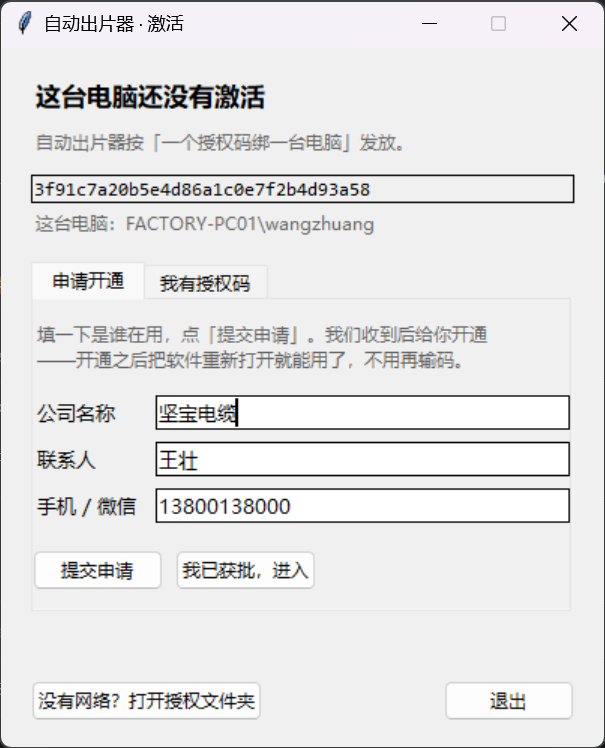
填三个空:
| 填什么 | 为什么要 |
|---|---|
| 公司名称 | 我们靠它认出是谁在申请 |
| 联系人 | 可以不填(老板自己装的话) |
| 手机 / 微信 | 开通之后我们要联系你 |
填好点 「提交申请」,看到「提交好了」就行。
上面那串 32 位的字符不用你抄。 它是这台电脑的编号, 会跟着申请一起自动发过来。
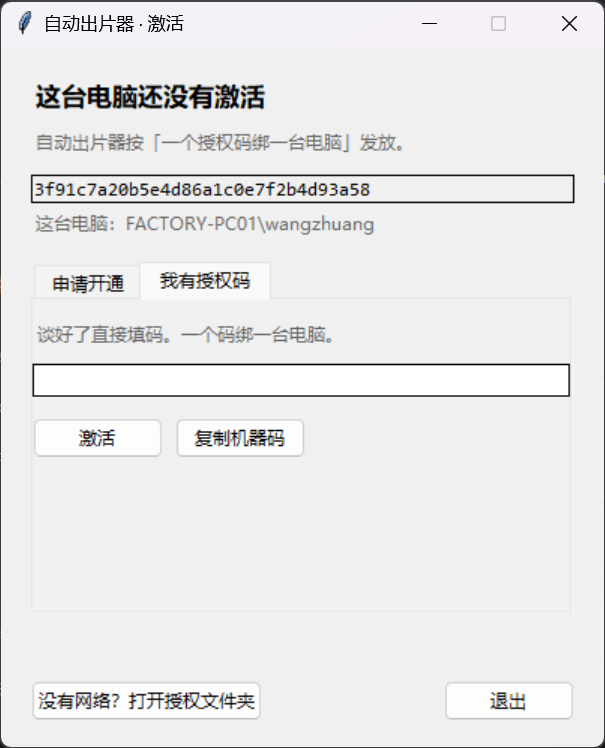
已经谈好、手里有授权码的话
切到 「我有授权码」 那一栏,把码填进去点激活:
第四步 · 等我们开通
这一步在我们这边。收到你的申请后,我们确认一下就给你开通。
等的时候可以把软件关掉去忙别的。
第五步 · 重新打开软件
开通之后,把软件重新打开就能用了 —— 不用再输什么码,也不用点任何按钮。
如果你人正好还开着那个激活窗口,点一下 「我已获批,进入」 也行, 不用关了再开。两条路一样。
进去之后左下角会显示你的公司名和「已授权」。看到这个就是能用了。
⚠ 一个授权绑一台电脑。 要换电脑,先在旧电脑上 「关于(A) → 换电脑」解绑,或者找我们。
第六步 · 出第一批片
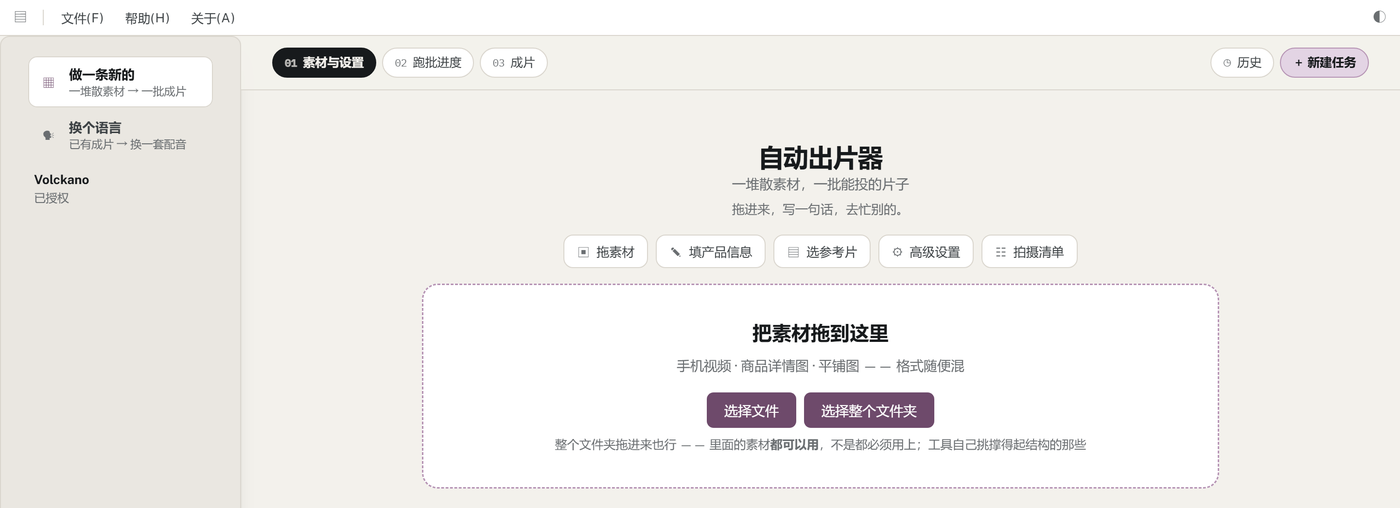
① 把素材丢进来
整个文件夹直接往中间那个框里拖,或者点 「选择整个文件夹」。
- 手机视频、商品详情图、平铺图 —— 格式随便混
- 一次 20 段以上,出的片子才不会互相重样
- 里面的素材都可以用,不是都必须用上 —— 工具自己挑撑得起结构的那些
- 你的原始文件不动,这里只拷一份进来
② 写一句你要卖什么
下面那个框里写:公司名、产品名、规格、卖点。大白话一句就够,例如:
广东坚宝电缆,佛山,国标铜芯,足米足方,做工程和经销
不用写镜头。 怎么剪、配什么音乐、字幕写什么,是软件的活。
③ 点「开始跑批」,然后去忙别的
几十条要跑一阵。进度在 「跑批进度」 那一屏,别让电脑睡过去。
④ 成片在「成片」里
跑完会自动跳过去,每条能直接看。点 「打开文件夹」 拿文件 —— 在「文档 › 自动出片器 › output」。
有的片子会标 「质检未过」。那是软件自己判断没达标的, 留着给你看差在哪,不建议直接投。
已经做好的片子,换个语言再投一次
左边切到 「换个语言」:
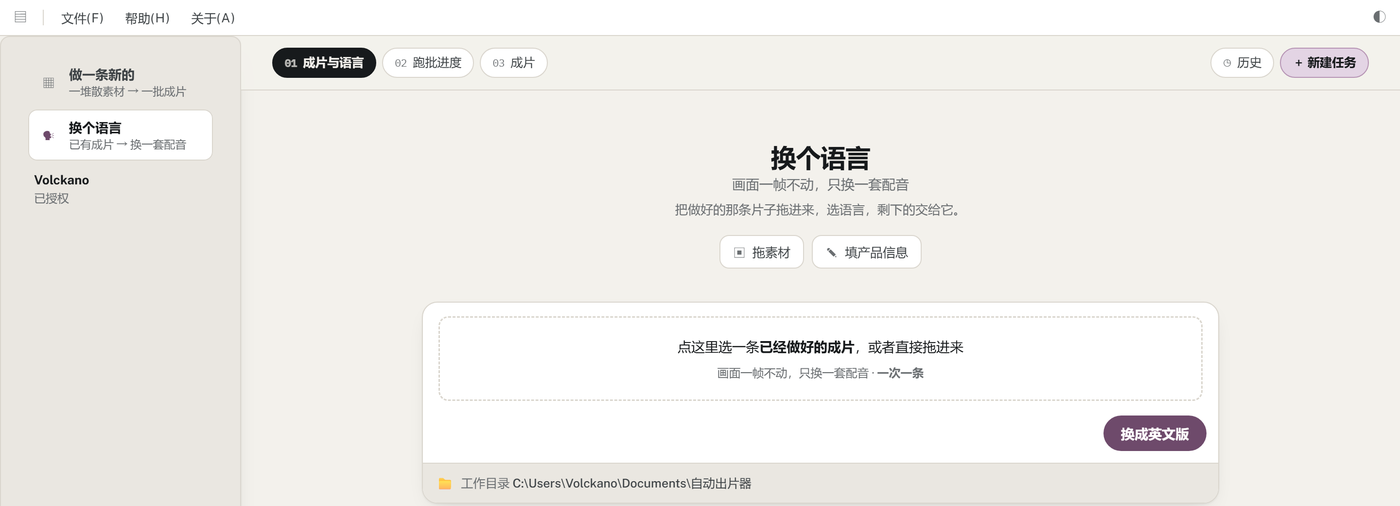
把一条有口播的成片拖进去(或点那块选文件),选目标语言,点 「换成英文版」。
- 画面一帧不动,只把口播换掉
- 原片的音乐和音效尽量保住
- 每句话落在原片同样的时间点上
- 目前支持英语和西班牙语
- 一次只处理一条
⚠ 片子里必须有人说话。纯音乐、纯环境音的片子换不了 —— 软件会告诉你「这条片子里没听到旁白」。
顶上那排菜单
| 菜单 | 里面有什么 |
|---|---|
| 文件(F) | 打开成片 / 素材 / 日志文件夹 · 退出软件 |
| 帮助(H) | 怎么用(再看一遍那四步)· 报问题要带什么 |
| 关于(A) | 已授权 · 你的公司名 · 换电脑 · 版本号 · 检查更新 |
括号里的字母是快捷键:按住 Alt 再按 F、H、A。
有事的时候菜单栏底下会直接弹一条提示(授权快到期、有新版), 不用你去翻菜单。
最左边那个 ▤ 收起左边那栏,最右边那个 ◐ 切深色 / 浅色。
出问题怎么办
报问题请带这三样
- 你的公司名(「关于(A)」里能看到)
- 大概什么时间出的问题,精确到几点几分 —— 我们好去查日志
- 日志文件 —— 文件(F) → 打开日志文件夹,把里面的
运行.log发给我们。这一样最有用
常见情况
| 现象 | 怎么办 |
|---|---|
| 双击图标半天不出界面 | 等十几秒(第一次要久一点)。还不出来就把日志发我们 |
| 关掉窗口 | 软件就退出了。正在跑的批次会跑完,下次打开在「成片」里能看到 |
| 又双击了一次图标 | 不会开出两个 —— 会把已经开着的那个叫到前面来 |
| 「这台电脑还没有激活」 | 已经申请过、我们也说开通了的话,关掉软件重新打开 |
| 「这台电脑的授权已经停用或解绑」 | 找我们 —— 可能是欠费停用,或者在别处解绑过 |
| 跑批跑到一半报错 | 把日志发我们。已经出好的片子还在 output 里 |
| 「这条片子里没听到旁白」 | 换语言需要有人说话的片子,纯音乐的换不了 |
几件要知道的事
素材不出你的电脑。 你的视频和商品图全程留在本机, 发到模型那边的只有抽出来的几帧和文字。
声音全套是现做的。 背景音乐、旁白、转场音效都是按这条片子生成的, 每条独一份 —— 不是买的曲库,所以不用逐首核授权。
出海和国内分开算。 出海片会自动遮掉画面里的二维码、微信号和平台水印 (留着会被降权);国内片反过来保留它们,那是转化入口。 默认是国内,要出海在「投放平台」那里切。
有新版我们会在软件里提示你。 到时候「关于(A)」旁边会有个小点, 点一下软件自己下载好,再双击装上就行。
联系我们
报问题、换电脑、续期、加机器 —— 都找我们。
把上面说的那三样(公司名 / 时间 / 日志)一起发过来,能快很多。